ノート(note)を使ってみて不便に思ったのは、フォローしている人が新しい記事を投稿した時、その通知が受け取れないことだ。
ツイッターなら、フォローしている人のプロフページでベルマークをタップするだけでツイートの通知が来る。
しかし、noteではフォローしても、自分のホームのタイムラインに記事が表示されるだけで、新着の通知はしてくれない。
そこで、RSSリーダーを使うことにした。
RSSとは、「ニュースやブログなど各種のウェブサイトの更新情報を配信するための文書フォーマットの総称(wiki)」で、このマークでおなじみだ。

このRSSの機能で新着情報を受け取る。
無料のRSSのアプリをいくつか入れて試したが、有名なアプリ「Feedly」や「Inoreader」はアカウントを作らなければならないし、プッシュ通知は来ないし、メールアドレスで登録しても、そのアドレスにも通知は来ず。プッシュ通知が来たのは
「Simple RSS Reader」だけだった。しかも登録とか面倒なのはなし。
そのアプリを使ったやり方を紹介。
【方法手順(iPhone用)】
まず、noteのRSSのURLをコピーする。
・登録したいクリエイターをタップしてプロフィールを表示する。
(帰ってきたマッカーサーJrさんを例に)

右下にあるRSSアイコンを長押し。
(タップするとRSSのフォーマットページが表示される)
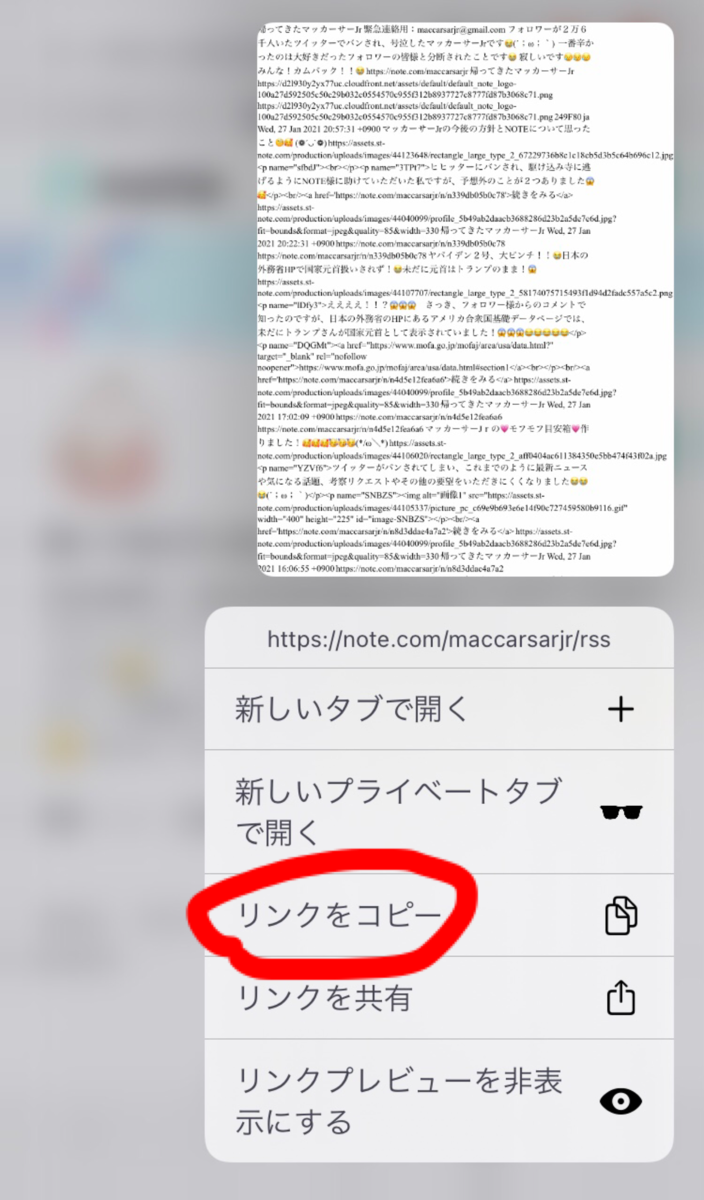
上にスライドすると「リンクをコピー」があるのでタップしてコピーしておく。
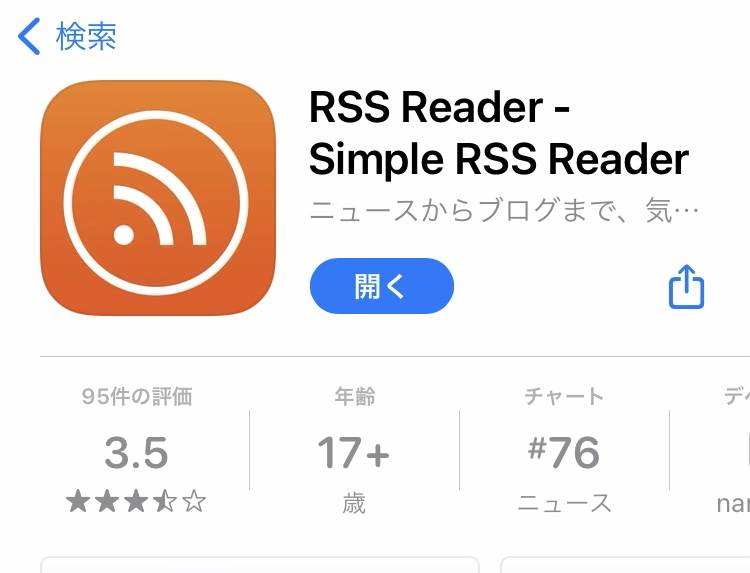
「Simple RSS Reader」のアプリをインストールする。


(残念ながらGoogle Playには同じアプリはない模様)
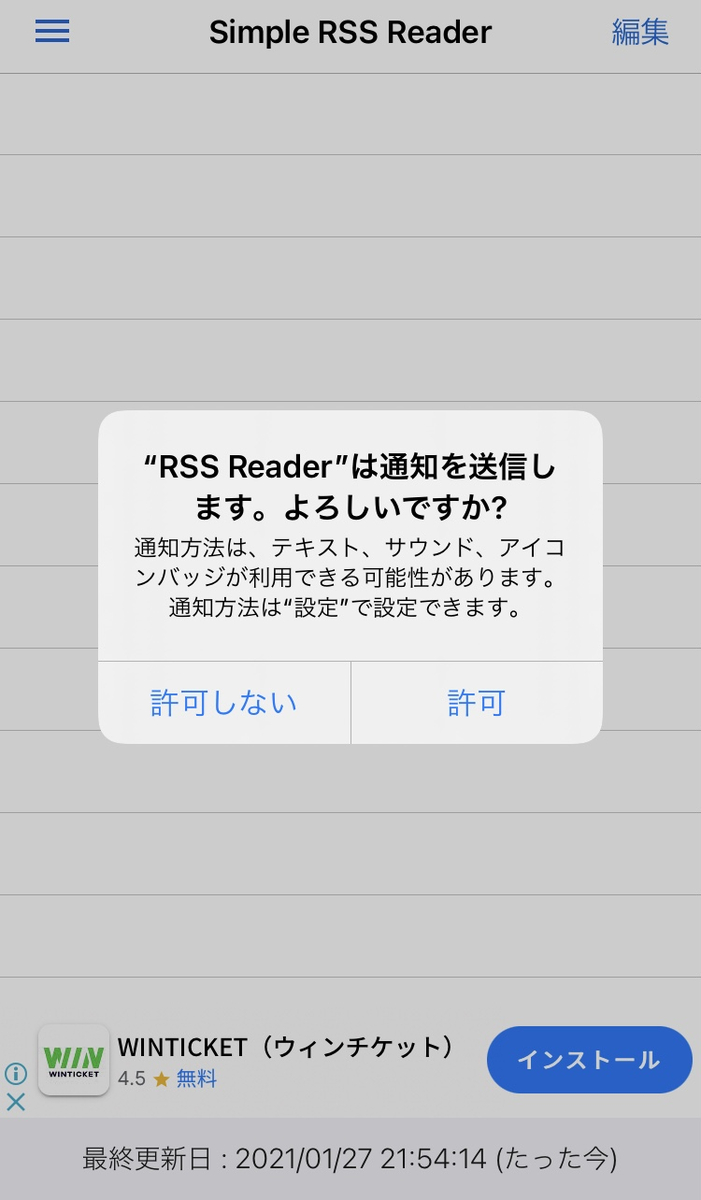
インストールできたら、起動して開く。
すると、通知の許可を求められるので「許可」をタップ。
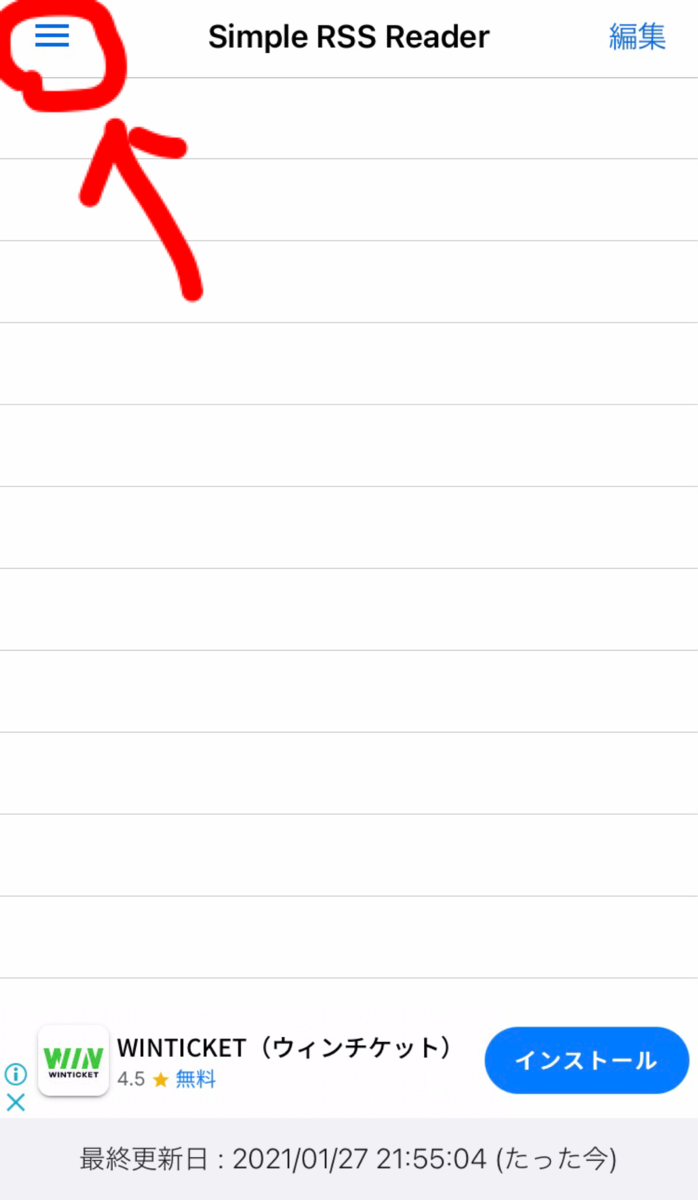
左上の設定メニューから「フィード追加」をタップ。
カーソルをタップしてペースト(Paste、貼り付け)。
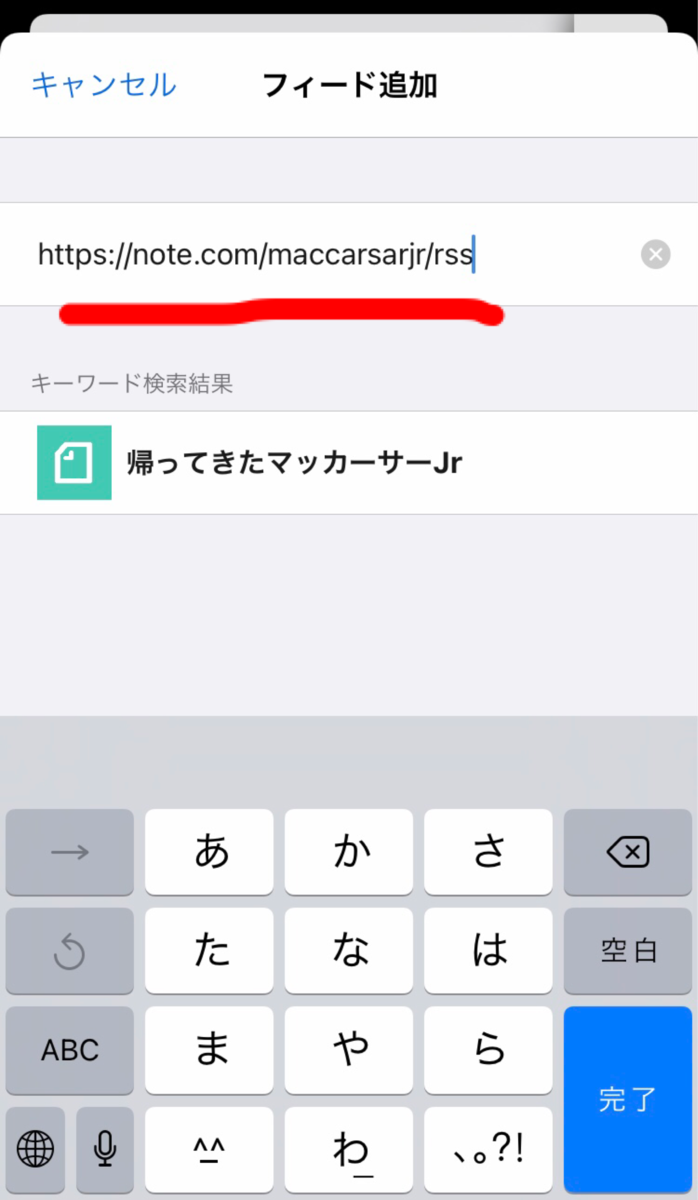
このURL貼り付けのところ、キーワードを入力して検索でもヒットできるかもしれません。
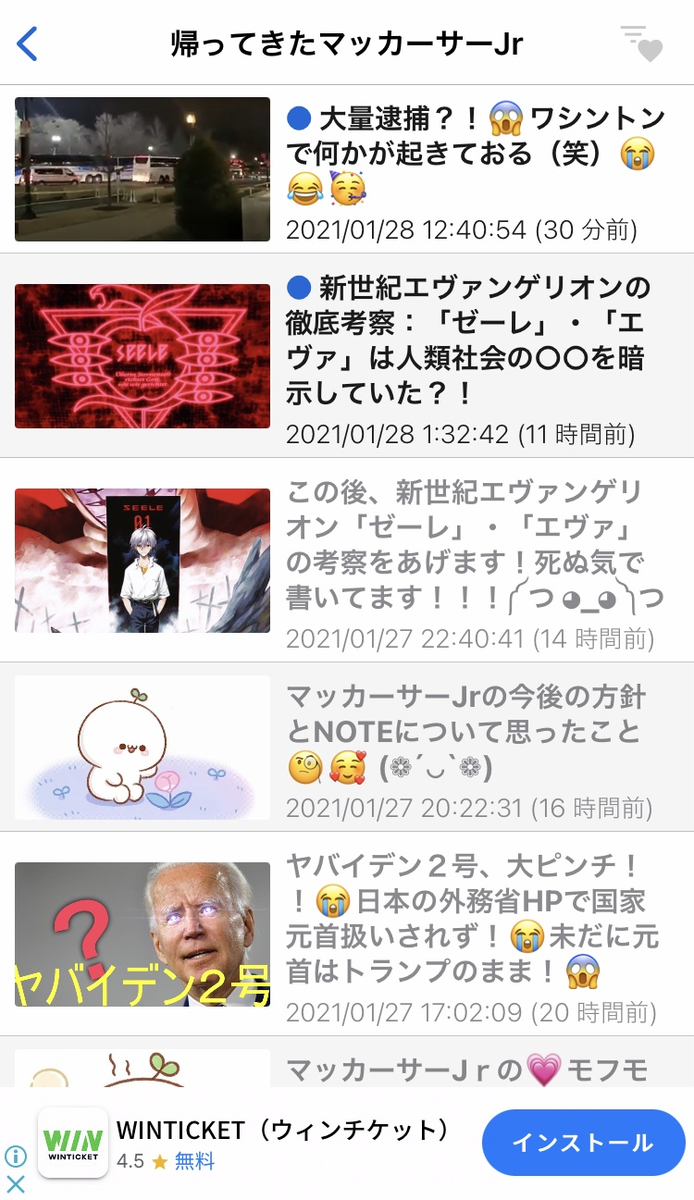
登録したフィードをタップすると、
記事一覧(RSSで取得した最新記事25本分)が出る。
下に広告は出てしまうが、一覧で見れて、投稿日時もわかるので便利。
通知が来たらnoteアプリの方で開くのもアリ。
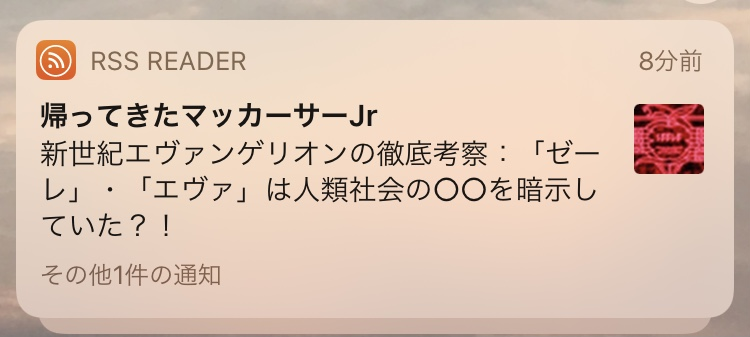
ロック画面にも、こんな感じでちゃんとプッシュ通知が。
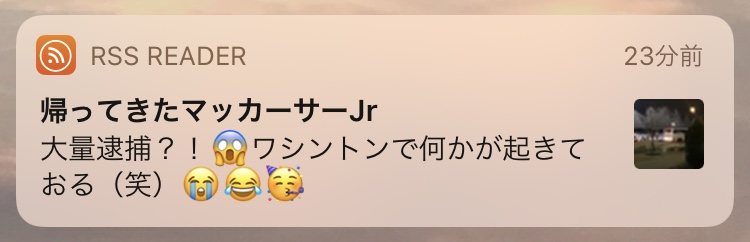
(大量逮捕?!😱ワシントンで何かが起きておる(笑)😭😂🥳|帰ってきたマッカーサーJr|note)
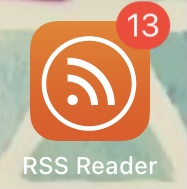
アプリのアイコンには未読の記事数が表示されます。
以上、noteの投稿をいち早く読みたい!という方向けの記事でした~。
アンドロイドのスマホでも、RSSのアプリは種類がありそうだったので、同じように通知を受け取れるかと思います。
